自己架設WordPress的一大好處就是「彈性」,只要找到更棒的主機就能隨時搬過去,而且是完全的無痛轉移,不必擔心對流量或SEO有影響。今天要介紹的WordPress外掛,名叫「All-in-One WP Migration」,它是一個能夠一鍵搬移所有文章、主題、外掛的外掛,搬移過後的新家與舊家完全一模一樣,實為真正的「一鍵搬家」。
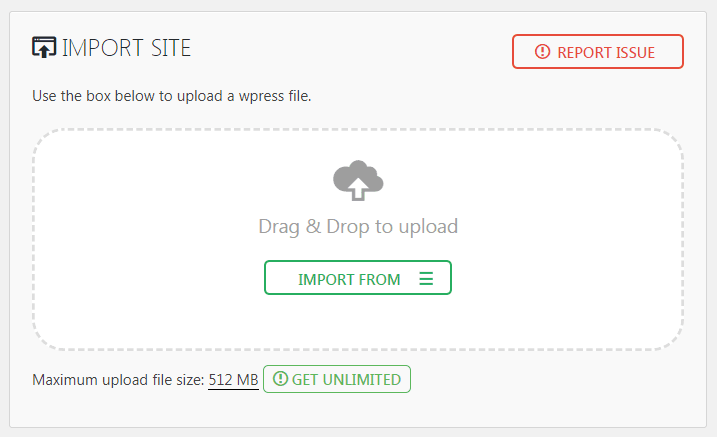
不過,這個外掛在「匯出」檔案時並沒有檔案大小的限制,卻在「匯入」時設立了512M的限制,必須購買授權才能解鎖。當然不是不能理解開發者的辛勞,只是通常第一次使用在匯出時並不會特別留意匯入時是否有限制,對於已經匯出好、DNS已經解析到新的主機上的人來說是很哭笑不得的。
所幸WordPress是個開源的CMS,安裝的任何外掛通常也能夠很方便地看到原始碼,而且該外掛對檔案大小的限制驗證並不嚴謹,因此這篇文章除了介紹All-in-One WP Migration的使用方式與優點之外,也會順便提到如何破解匯入時512M的大小限制。
一鍵搬家教學:
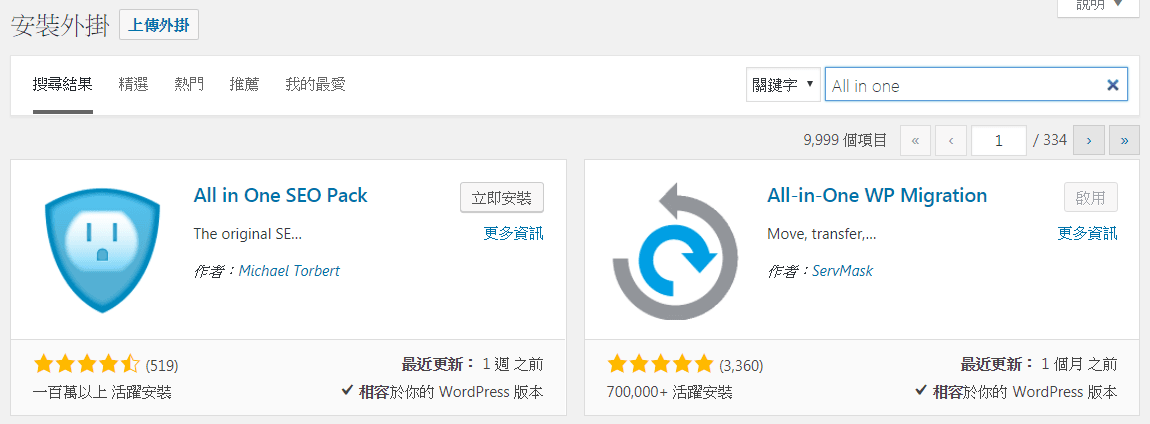
第1步 登入WordPress後台,點「外掛」→「安裝外掛」,在右上角的搜尋框輸入「All in One」,即可看到All-in-One WP Migration,點擊安裝並啟用,新家和舊家都必須安裝。
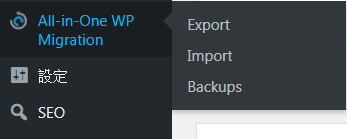
第2步 外掛啟用後,左側的選單內容就會多出這個選項,其中又可以匯出(Export)、匯入(Import)、備份(Backups)。
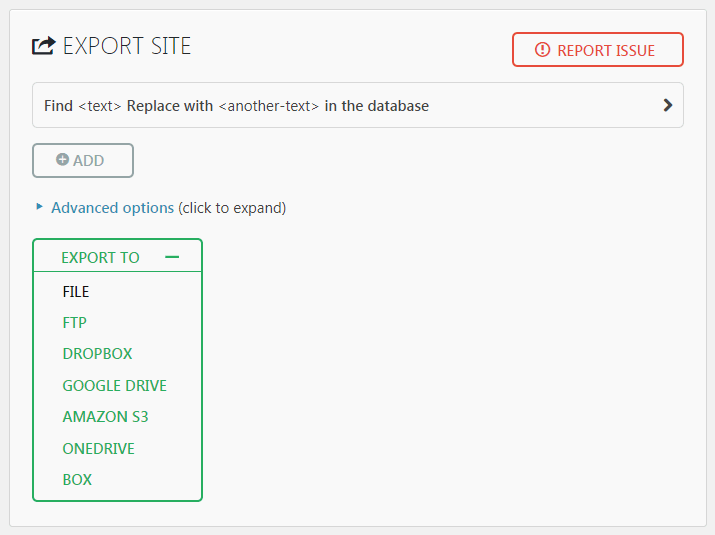
第3步 在舊家點「匯出」,再點「Export to」的按鈕,可以以檔案、FTP或雲端空間的方式匯出,這邊就以檔案(File)的方式來做。它會幫你把網站的一切壓縮並打包,再點擊「Download File」即可把網站的所有資料整個下載下來。1、2G甚至更多是很正常的,所以512MB的限制才會如此不便。
第4步 接著來到一樣安裝好「All-in-One WP Migration」的新家,點「匯入(Import)」來將剛剛的檔案匯入,發現超過512MB的檔案無法上傳,只好動動手修改一下限制的大小。
第5步 使用FTP連線至你的網站主機,將/wp-content/plugins/all-in-one-wp-migration/constants.php下載下來,以文字編輯器如記事本、Sublime Text等軟體打開,按下Ctrl+F搜尋「Size」,找到如圖中這段:
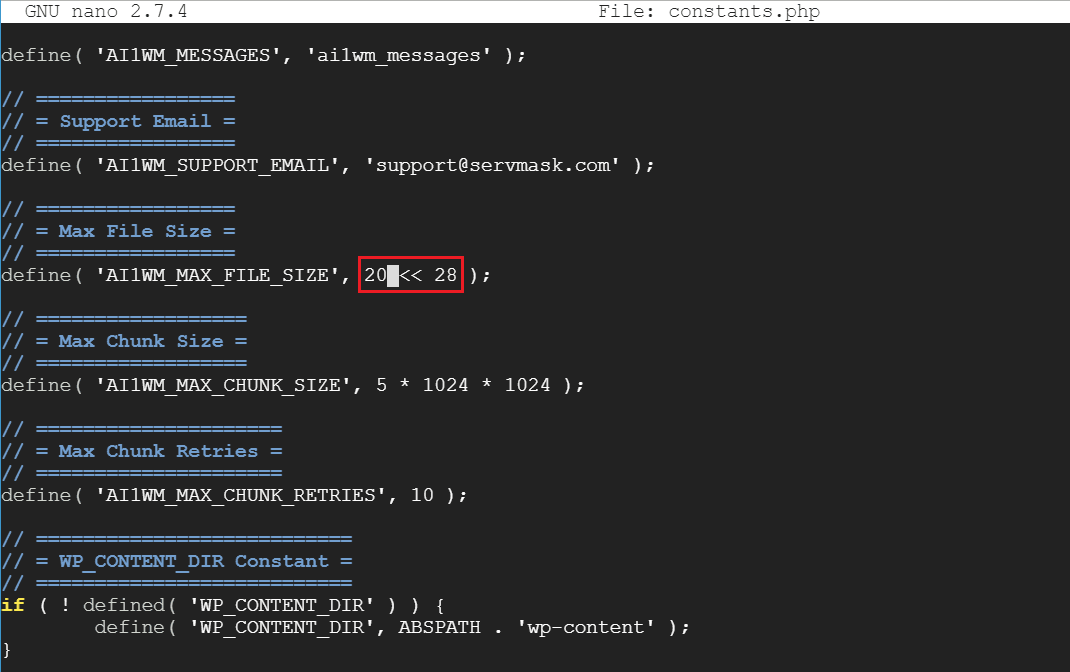
第6步 將Max File Size這段註解下方的 2<<28 改成 2<<32,32這個數字你想改多大都可以,一般來說32會變成10G是很夠用的。存檔後上傳覆蓋原檔案即可。
註:改成66可以直接變成無限制大小,如果發現改了沒有用,可能是版本更新而有了不同的驗證,可以點我下載v6.77版安裝,於2019/05/11搬家時確認仍可正常使用。
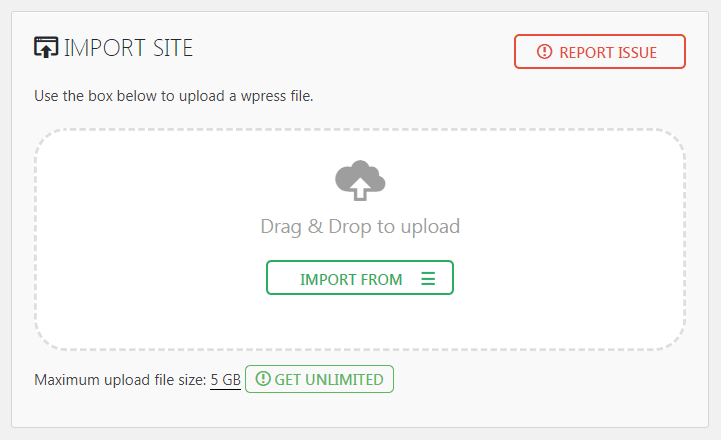
第7步 重新整理一下新家的匯入頁面,是不是變大了呢?接著就可以將剛剛匯出的檔案從這邊匯入了,已經確認過不會有任何問題。
第8步 匯入完成之前會跳出視窗詢問是否確認將所有資料覆蓋至新家,通常新家應該只是個剛安裝好的空白WordPress,因此不必擔心,按下確認鍵即可。一切結束之後,記得先檢查文章連結以及以前安裝過的外掛插件是否正常運作,沒問題的話,搬家就到這裡結束囉!
本站從Dreamhost虛擬主機搬移到Google Cloud Platform時遭遇過不少問題,從最初摸索如何使用SFTP連線就已經花去不少時間;好不容易連上後卻發現權限不足,無法上傳任何檔案,最後將SSH的金鑰中加入bitnami這個使用者才解決,將網站搬過來後卻發現無法安裝或移除外掛、佈景或自動更新,到了這一步嘗試過所有方法都沒有效果,只好借助外掛的幫忙,才找到了All-in-One WP Migration這款外掛,最後也順利地將所有東西遷移到GCP平台底下。
這也是為什麼這陣子網頁時常掛點,不然就是速度極慢,辛苦大家了XD
為所有努力撰文、尋找空間、租用VPS、自架主機的部落客前輩們獻上最高的敬意!


發佈回覆給「葉子」的留言 取消回覆