【修改版】小小五虎將 – 萬人攻城戰 v1.0.11 無敵、秒殺

小小五虎將:萬人攻城戰是一款六宮格回合制的三國系列手機遊戲,經典的元素讓你打遍天下無敵手。如果玩到卡關了怎麼辦?由 NewsJai 大大製作的修改版功能包含了無敵、秒殺,兩大逆天修改,讓你過關斬將沒煩惱!還等什麼呢?趕快下載吧!
日常中的時事與科技

小小五虎將:萬人攻城戰是一款六宮格回合制的三國系列手機遊戲,經典的元素讓你打遍天下無敵手。如果玩到卡關了怎麼辦?由 NewsJai 大大製作的修改版功能包含了無敵、秒殺,兩大逆天修改,讓你過關斬將沒煩惱!還等什麼呢?趕快下載吧!
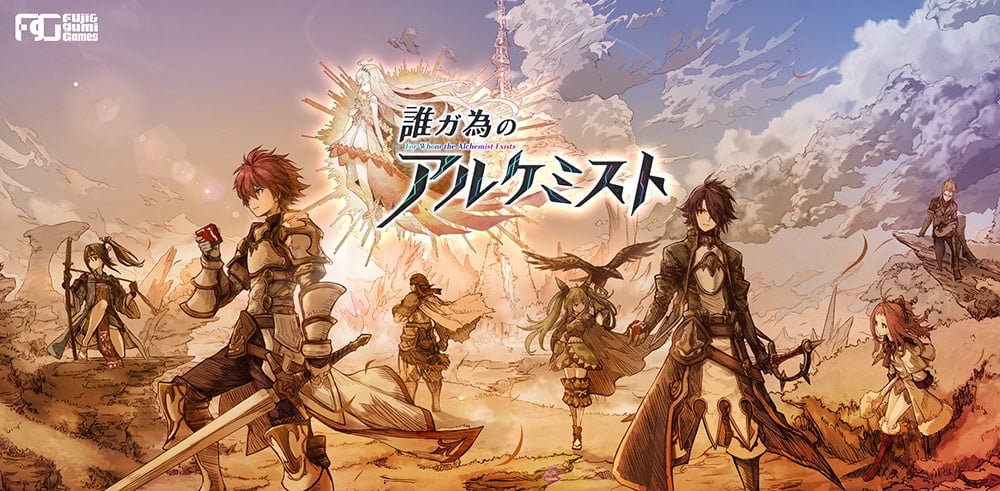
為了誰的煉金術士修改版,為NewsJai大大的修改作品之一,其中包含了高傷害與移動格數增加的功能。為了誰的煉金術士是日商Fuji & gumi Games與DeNA合作策畫的3D手遊,精美的畫風與好上手的特性吸引了不少台版玩家跨海遊玩,如果遊戲的進行不順利,那麼就來用用看這款不會太破壞平衡的修改版吧!
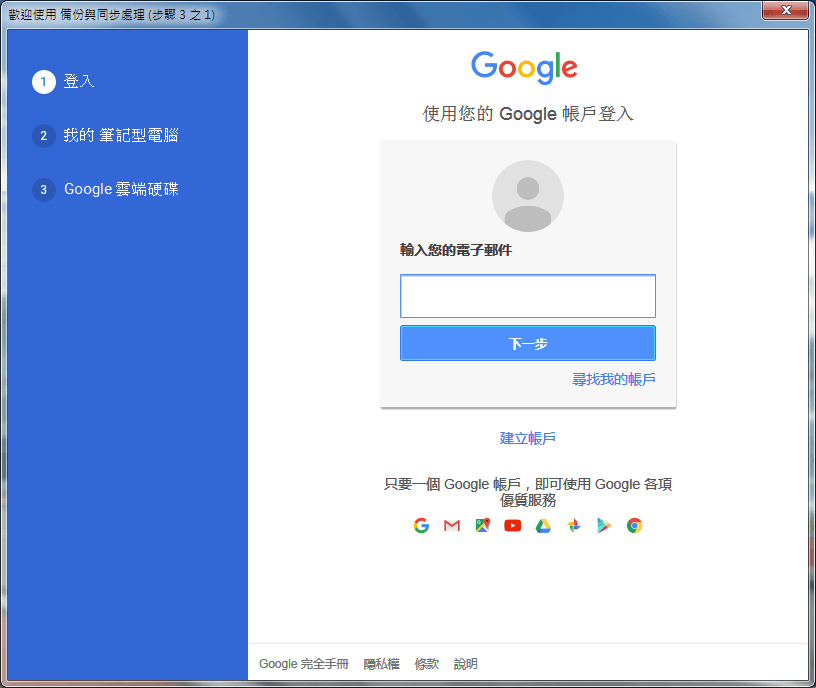

這幾天網路上很夯的話題之一,便是Google即將在明年三月份停止Google Drive更新,並以新推出的 Google Backup and Sync取而代之。許多人誤會是整個Google雲端都要停止服務,畢竟是免費空間中的霸主,大家也都很習慣用它來分享檔案,話題一出造成了不小的轟動;不過其實並不是這樣的,你過往上傳的東西未來仍可繼續存取、使用,就當作是Google Drive的電腦版改名了吧!
![[下載] 幸運破解器 Lucky Patcher v6.6.0 內購破解、刪除廣告、修改權限](https://www.fairyhorn.cc/wp-content/uploads/2017/09/Image-010-1-1.png)

幸運破解器 Lucky Patcher 是一款非常實用且討論度極高的手機破解程式,可以用來安裝未簽名的App、刪除廣告、修改權限,甚至是遊戲的內購破解等。由於功能強大且穩定,因此是非常受歡迎的手機應用程式。雖然已存在許久且持續更新,但仍無法保證可以100%兼容所有的手機裝置,使用者需自行承擔這些危險操作所帶來的風險。

較新的瀏覽器如Chrome、Firefox都有支援推播通知的功能,你是否也有接收過來自Facebook或YouTube的通知呢?是的!今天這篇文章就是要說明如何在自己的網頁中加入這樣的功能,並且設定在有發布新的文章時,在訂閱者的視創右下角跳出通知,就算沒有開啟您的網頁也會收到!算是個不會過於干擾又能有效吸引回流的方法,一起來試試看吧!
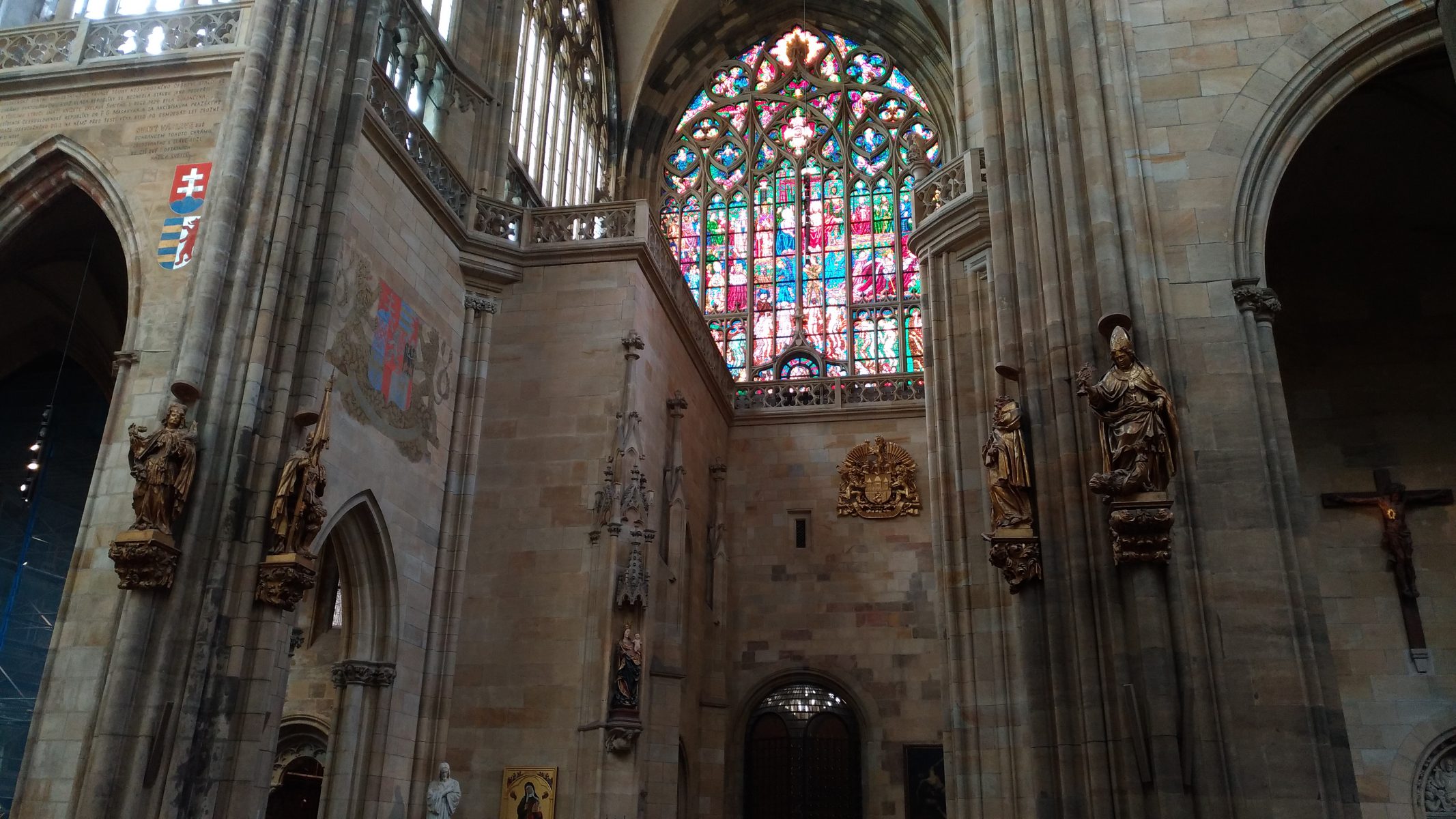
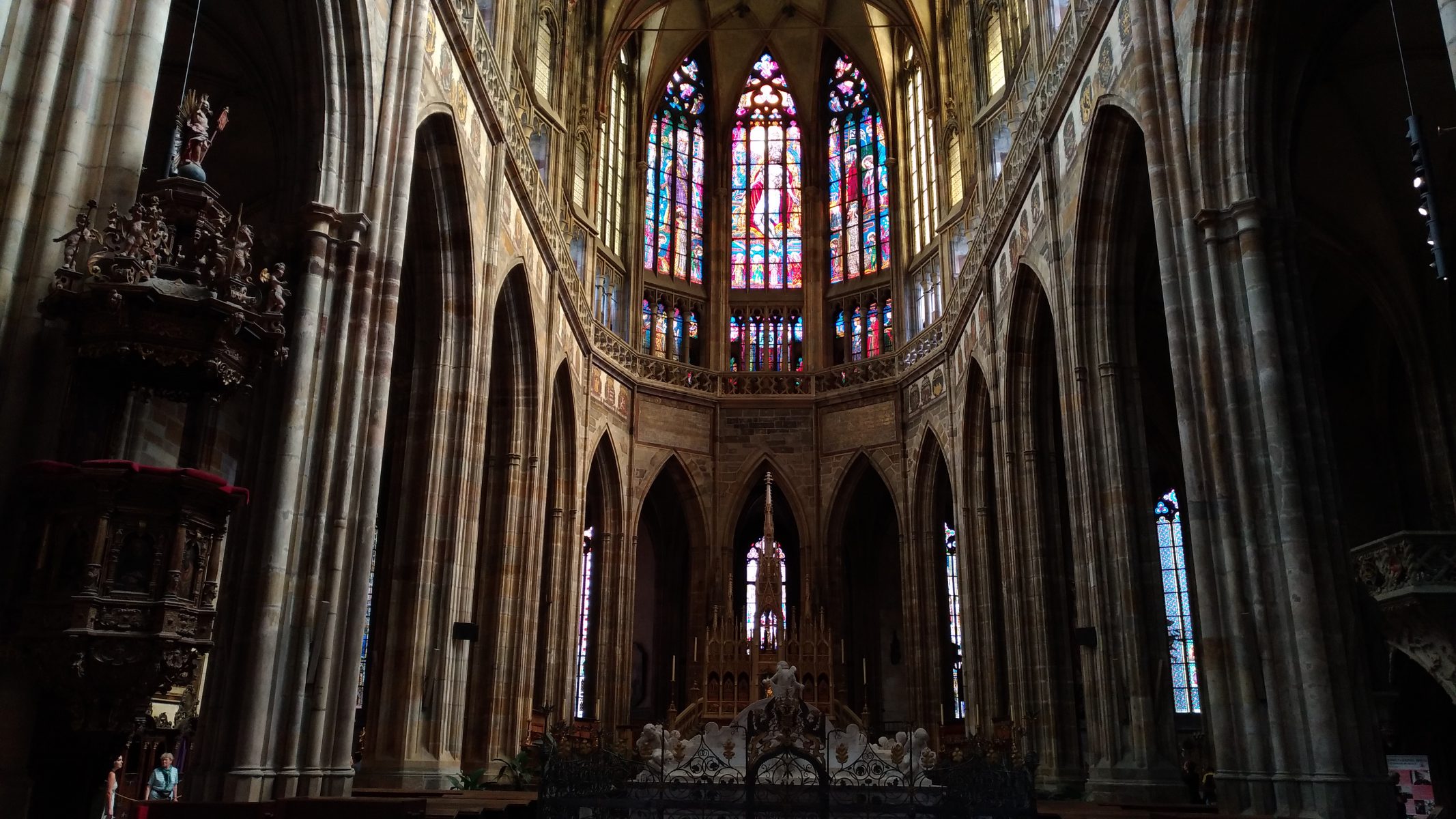
在布拉格的第二天,我們從住處搭地鐵到高堡區,準備觀賞著名的聖維特大教堂。自從去年暑假去過西班牙的聖家堂之後,我就常常忽略一些比較當地的小教堂,因為聖家堂實在太美、太雄偉;這個紀錄一直到今年來到布拉格高堡區的聖維特主教座堂才算是被刷新了,真的很難想像以人力能夠蓋出如此高聳精緻的建築物,而且陽光透過色彩斑斕的玻璃窗映照進來,採光極佳,讓教堂內部的端莊堂皇多了一份溫暖。

今天要和大家分享的是在布拉格的兩天行程,布拉格是個不大的城鎮,交通相當方便,著名的幾個景點都能透過電車或地鐵抵達。如果住在不錯的地點,甚至能夠用步行的方式,體驗更當地的風俗民情。這兩天我們走訪的景點包括舊城區、查理大橋、天文鐘、城堡區、聖維特大教堂等,兩天就能看得很過癮;從維也納過來感覺熱鬧了許多,物價也明顯低了不少,是個浪漫而有趣的地方。

在這個什麼東西都數位化雲端化的時代,不用說磁片、錄影帶,光是CD的使用率就已經大大不如前。但是這些占空間又不方便讀取的東西通常保存著非常珍貴的回憶,像是嬰兒時期的影像、90年代的經典老歌;這時候就可以考慮用Exact Audio Copy這套軟體將CD裡面的音軌給錄製下來,把音樂檔存進硬碟裡,就不怕未來CD壞掉讀不到,甚至也可以直接將很佔空間的CD片直接丟掉。
![[教學] 如何轉移網域到不同的註冊商?以Godaddy到Namesilo為例](https://www.fairyhorn.cc/wp-content/uploads/2017/09/photo-1.png)
現在提供網域註冊服務的公司越來越多,價格也越攀越低,可能隨時都會找到比現在註冊的價錢更低的廠商,像是原本習慣在Godaddy註冊域名的我,最近發現一家便宜到爆的Namesilo,以本站的.cc為例,Godaddy一年約630台幣,在Namesilo只要不到300;各種後綴幾乎都是最低價格,而且全都免費贈送WHOIS隱私保護,也因此才會有這篇域名轉移教學的誕生。
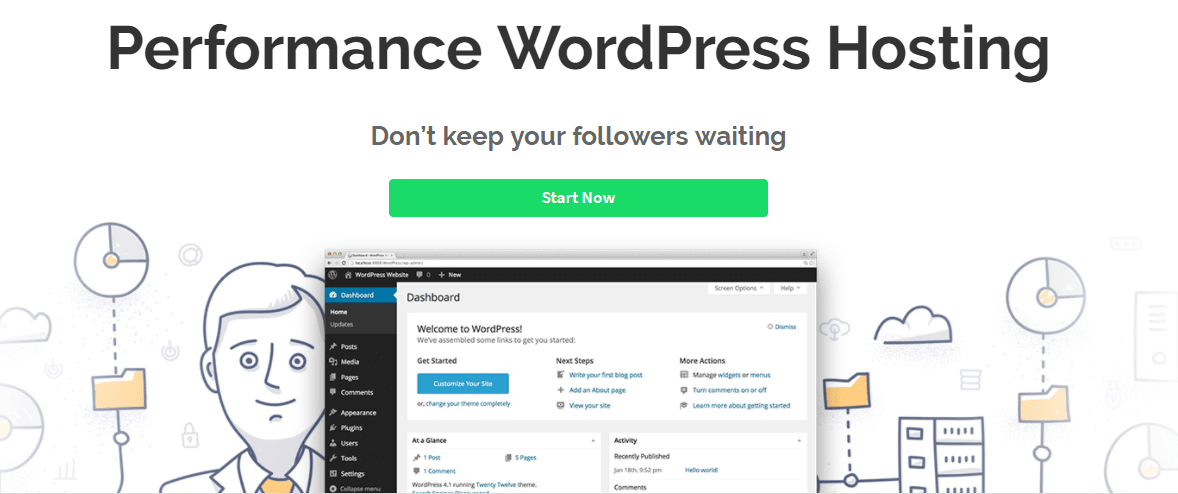
因為已經很習慣付費的虛擬主機帶來的速度與穩定度,所以我也有段時間沒在網路上找尋免費的虛擬主機了。今天想要介紹給大家的是不經意看到的免費虛擬主機WordPlus,它比較特別的地方是主機空間極小,卻沒有限制流量,並支援一鍵安裝WordPress,蠻適合給剛入門的部落客練習使用,只是圖片可能都必須外連出來,否則免費方案的128M肯定一下就用光了。